使用 VTN 连接 Dify - AI
1. 部署 Dify 服务
使用 docker compose 部署 Dify
步骤 1:克隆 Dify 源码
# 克隆官方仓库(指定最新稳定版,避免开发分支问题)
git clone https://github.com/langgenius/dify.git

cd dify

# 可选:切换到稳定版本(如 v0.6.18)
git checkout v0.6.18
步骤 2:配置环境变量(可选,默认即可启动
Dify 的核心配置在 docker-compose.yaml 同级的 .env 文件中,默认配置已满足基础启动,如需自定义可修改:
# 编辑环境变量文件
cp .env.example .env
# 复制示例配置为正式配置
vim .env
步骤 3:启动 Dify 服务(Docker Compose 一键启动)
# 启动所有服务(后台运行,-d 表示 detach)
docker compose up -d

# 查看启动日志(确认无报错)
docker compose logs -f
2. 创建网络并部署连接器
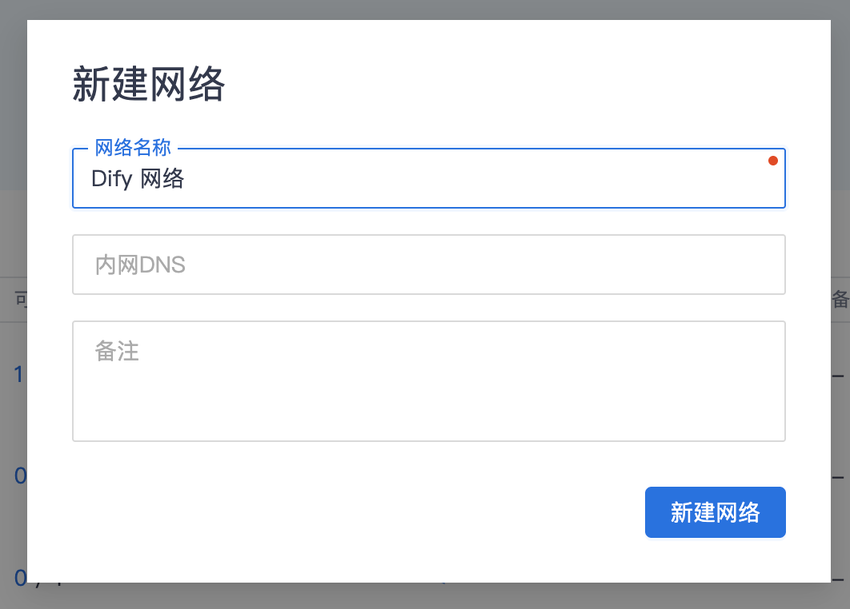
新建一个网络
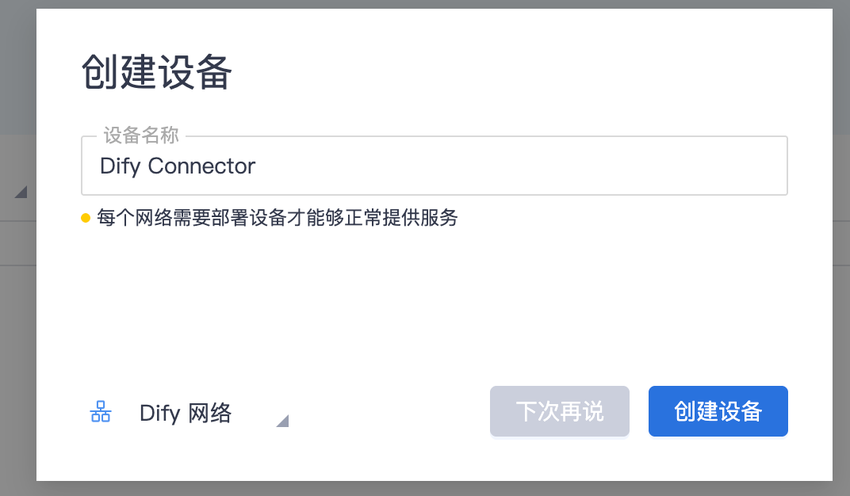
创建一个连接器设备
连接器设备需要绑定在刚刚创建的 Dify 网络下
获取连接器的部署指令
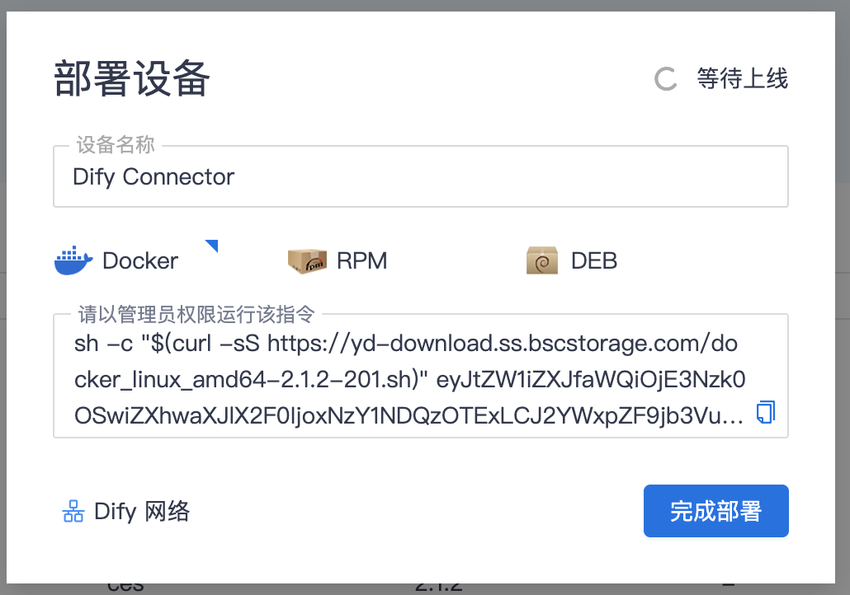
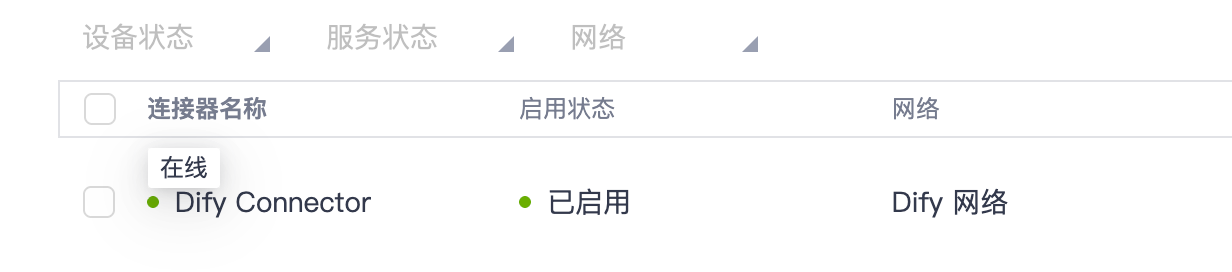
部署成功后,可以查看到连接器的状态
3. 添加资源应用
新建两个资源 ,后续可以为两个资源分配不同的权限
- Dify-web
- Dify-data
- redis
- postgre-sql
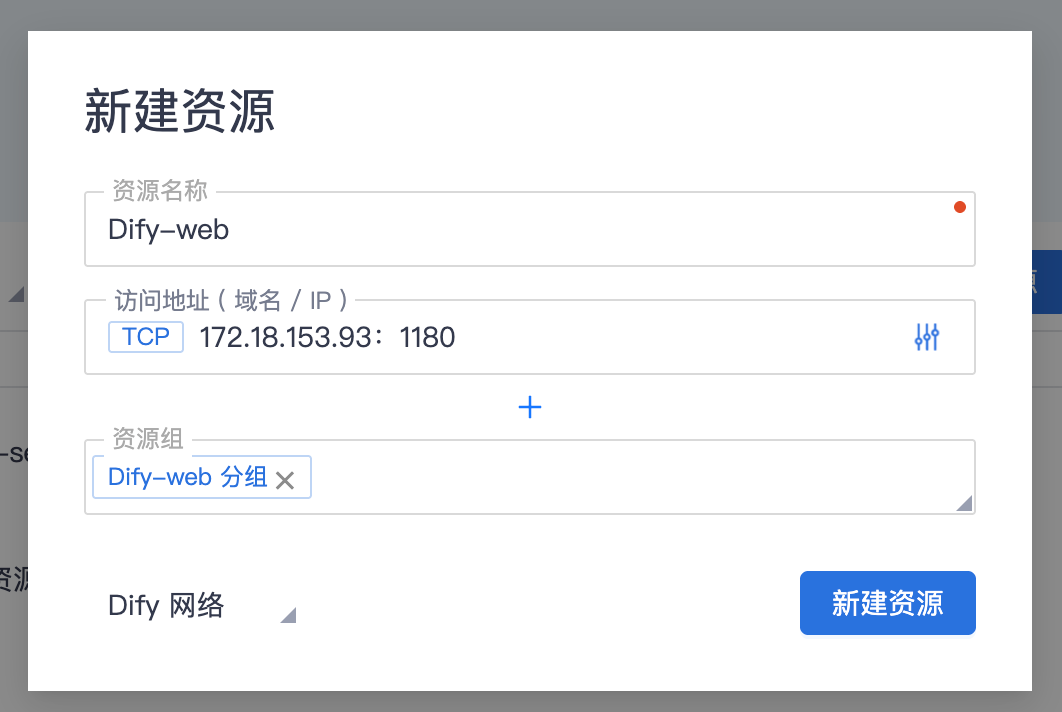
其中选择 Dify 网络,访问地址输入 dify 服务的真实 ip + 端口,请求协议选择 TCP。
此时我添加一个新的资源组 Dify-web 分组 并绑定了这个资源
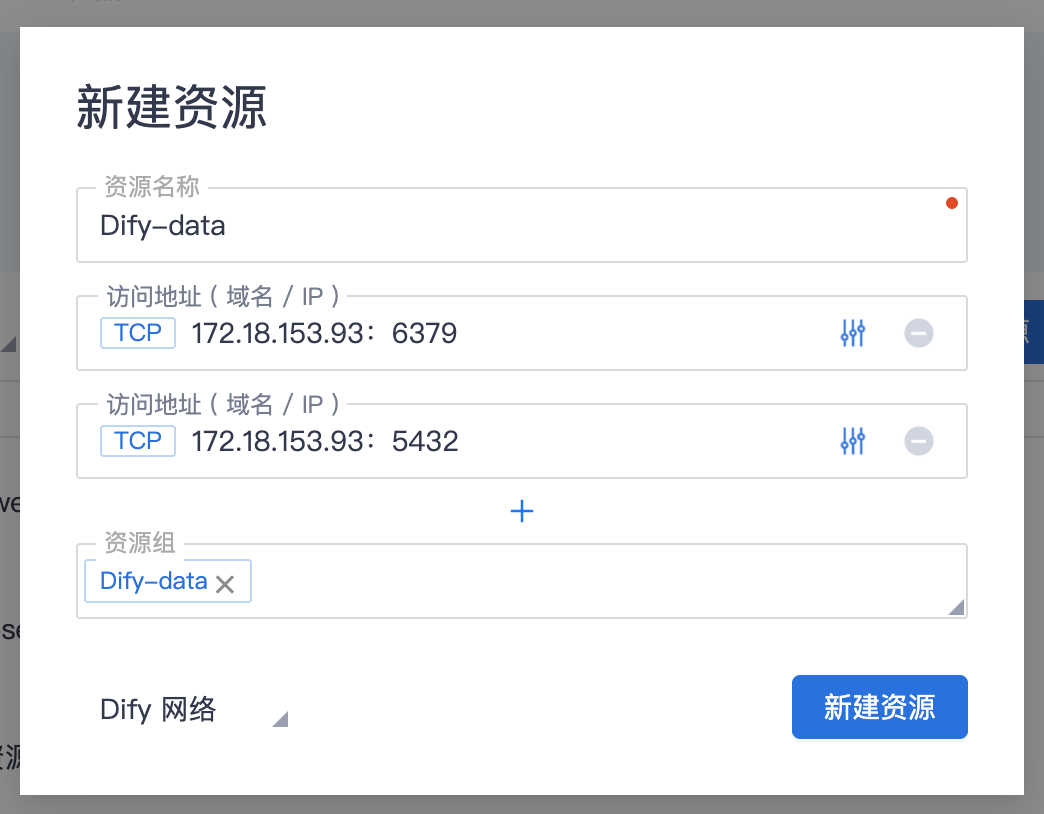
其中选择 Dify 网络,访问地址输入 dify redis 和 pg 服务的真实 ip + 端口,请求协议选择 TCP。
此时我添加一个新的资源组 Dify-data 并绑定了这个资源
4. 配置访问权限
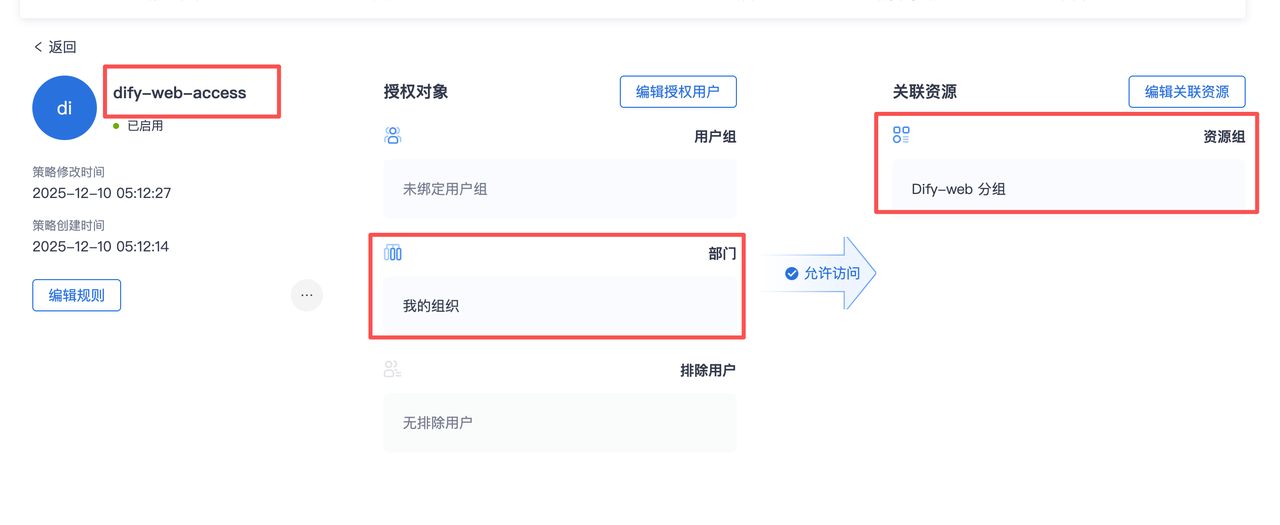
新建一个新的访问策略 dify-web-access
并允许 我的组织 下的用户访问资源组 dify-web 的所有应用
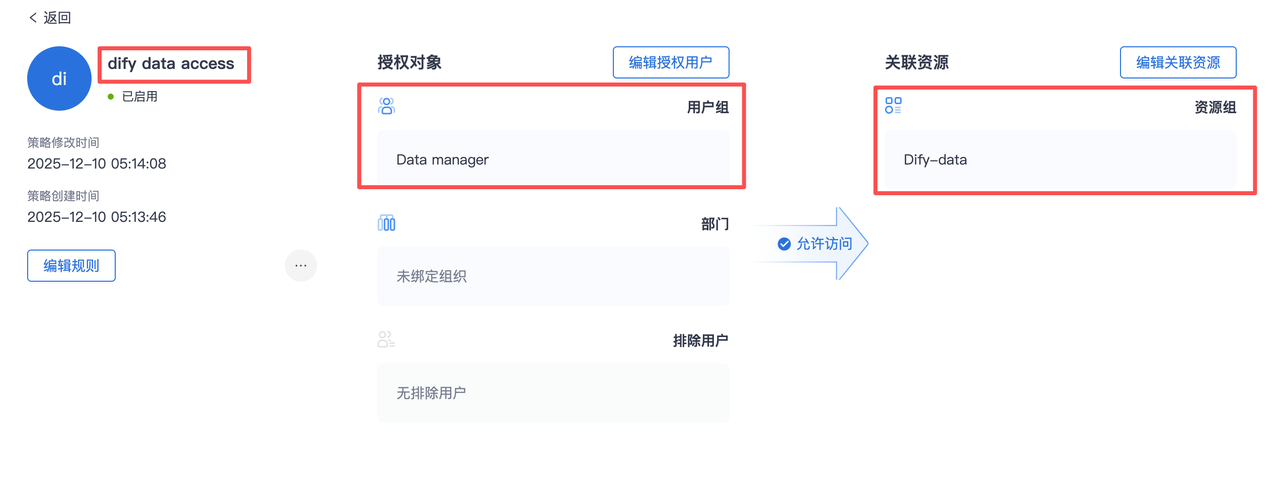
再新建一个新的访问策略 dify data access
仅允许用户组 data manager 下的用户访问资源组 dify-data 的所有应用
5. 终端用户访问使用
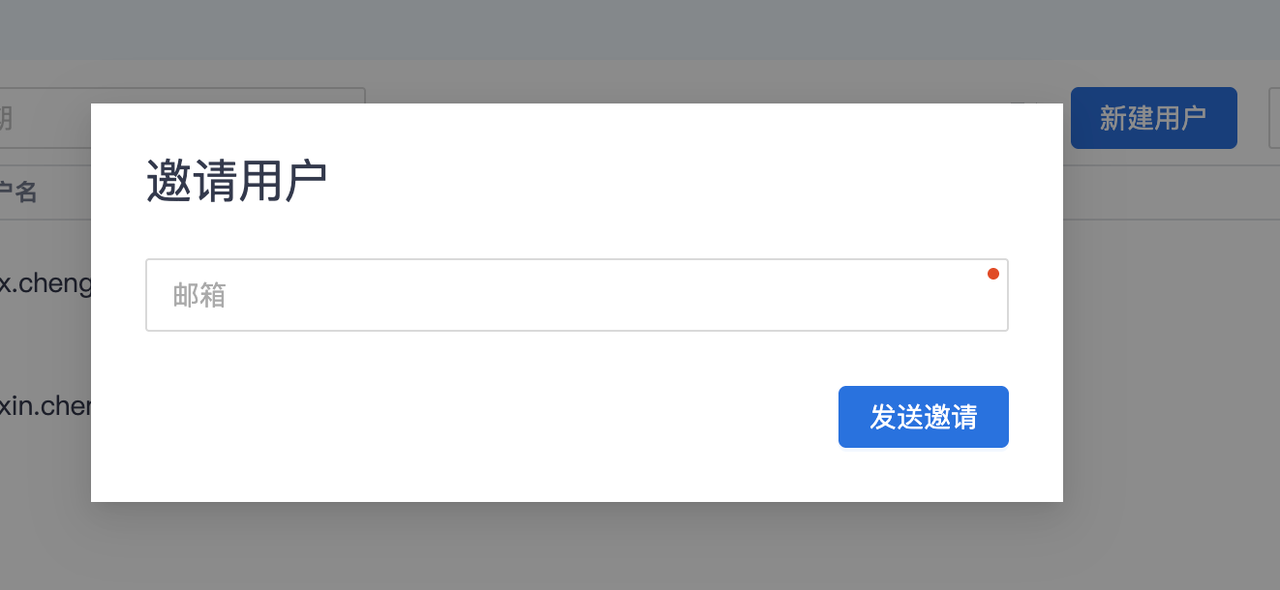
邀请用户:
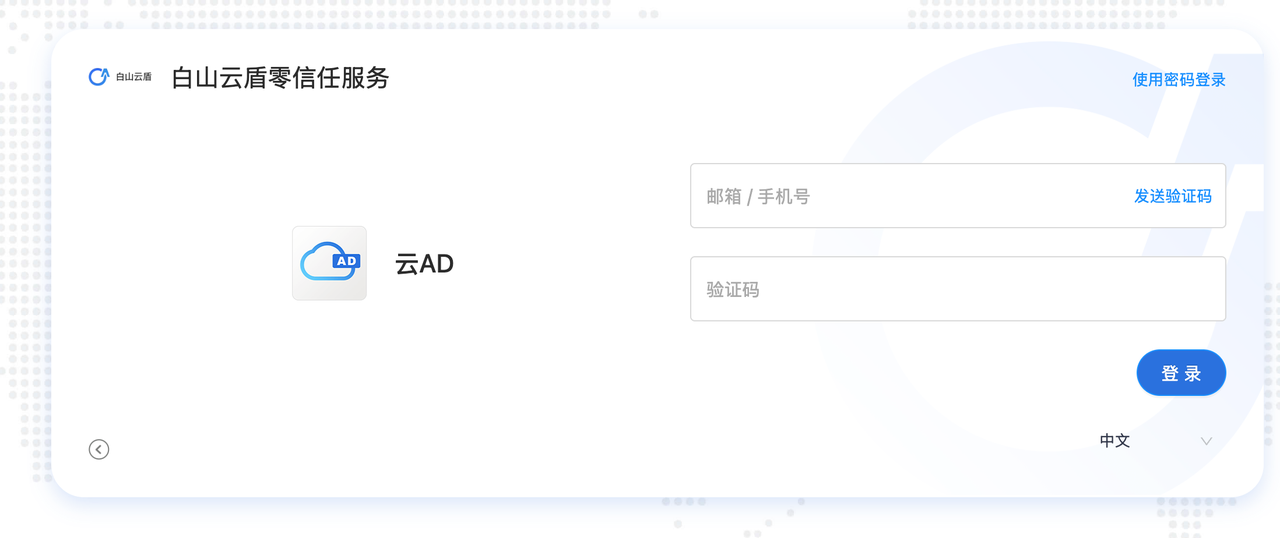
下载客户端输入标识并登录:
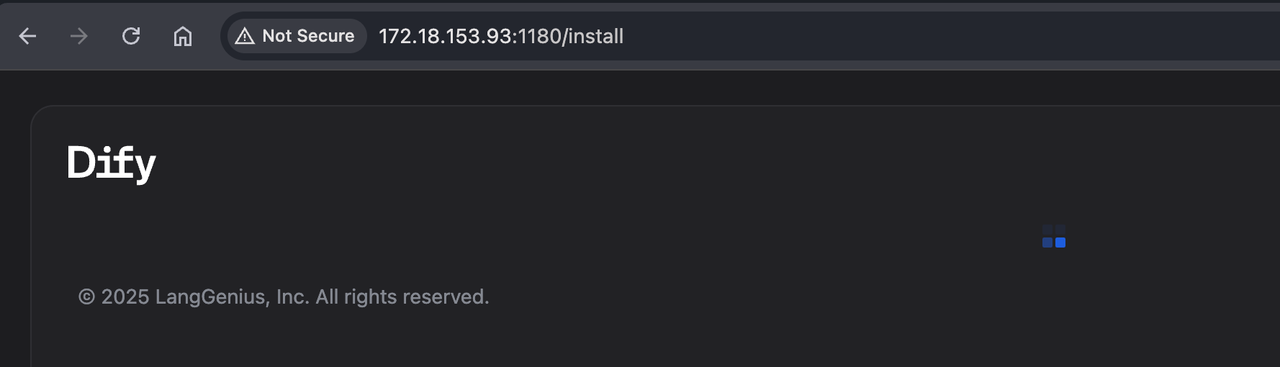
使用浏览器进行访问
能够正常访问
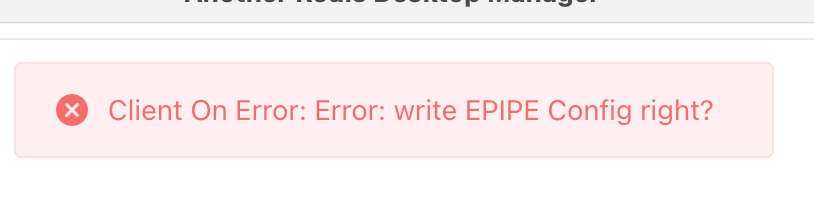
使用 Another Redis desktop 连接
无法进行访问
6. 观察访问详情和质量
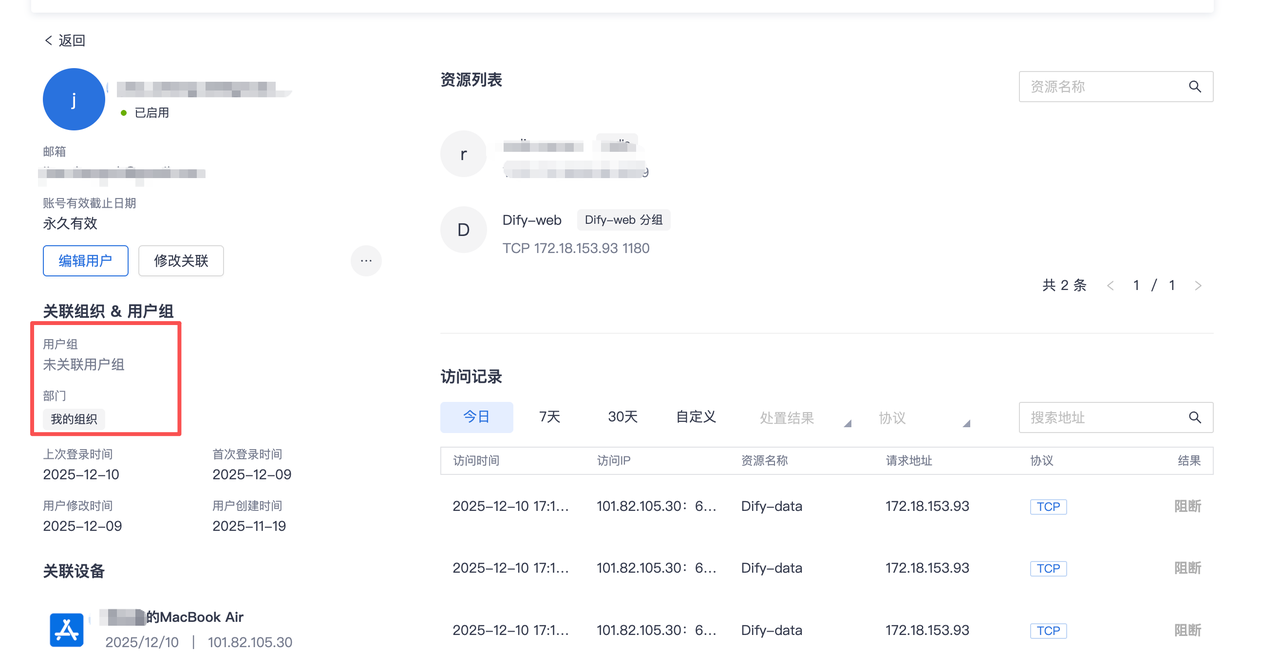
前往控制台 dashboard 处可以观察测试用户到用户在全体员工下,可以访问 Web 界面

但是用户非数据库管理组成员,无法访问
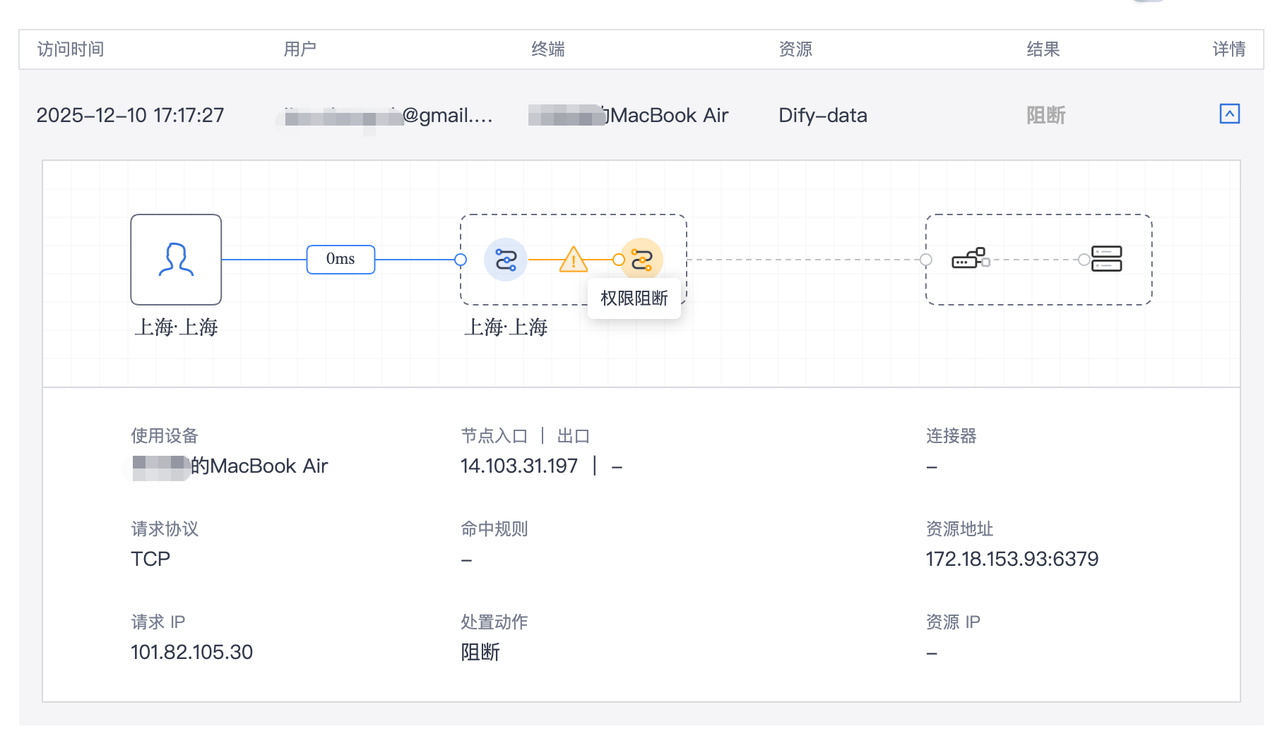
能够在用户详情中查看到能够访问的资源的列表,和访问阻断记录